Franz von Suppé - The Poet and Peasant 1846
31 julio, 2010

30 julio, 2010
Visor de Comics: Simple Comic

Simple Comic es un visor de comic gratuito para Mac que es fácil de usar y lee archivos *.rar *.cbr *.cbz y además puedes configurar que vaya de izquierda a derecha o viceversa, que se vea una página o dos a la vez, ver una hoja índice con las miniaturas de las páginas estilo Vista Rápida y tiene un efecto lupa para ver mejor los detalles. La verdad es que me gustó mucho y por eso lo recomiendo.

26 julio, 2010
Tom & Jerry en Concierto
Aquí esta el porqué de que me guste la música clásica, porque de pequeño siempre veía dibujos de estos en la tele… que nostalgia y que buenos eran, igual que los de ahora ;)
Franz Liszt - Hungarian Rhapsody No. 2 in C sharp - 1840
23 julio, 2010
Coconut Battery y Calibrar la batería
Esta pequeña aplicación nos da información de la batería de nuestro Mac, es simple, gratis y nos permite saber la edad de nuestro Mac. Las baterías están hechas de polímeros de iones de litio y están hechas para utilizarlas, si no la utilizas, lo más seguro es que se dañe con el tiempo. Las baterías que utiliza Apple son inteligentes y permiten que las celdas se descarguen o se carguen usando un algoritmo que alarga la vida de la batería, de esta manera usa todas las celdas (de arriba a abajo, de izquierda a derecha y en modo aleatorio). Por esta razón la batería de tu MacBook dura más que la batería de tus colegas ;)
Como se puede apreciar en la siguiente imagen, se muestra la interface de la aplicación. En la primera sección se muestra la carga actual de la batería. En la siguiente sección se muestra la capacidad actual de la batería, evidentemente con el uso se va perdiendo capacidad de carga, pero con un buen cuidado podemos alargar la batería mucho tiempo, después de 27 meses el 81% de capacidad es buen dato. En la tercera sección se muestra información adicional, como el número de ciclos, la edad de tu Mac, si la batería esta cargada o no, etc.

¿Cómo alargar la vida de tu batería?
Para recargar la batería del ordenador, conecte el adaptador de corriente al ordenador y después a una toma de corriente.
- Conecte el adaptador de corriente MagSafe y cargue la batería al máximo.
- Cuando la batería esté totalmente cargada, la luz del conector del adaptador de corriente MagSafe se volverá verde y el icono de batería de la barra de menús indicará que la batería está cargada.
- Deje descansar la batería en ese estado (completamente cargada) durante dos horas o más tiempo.
- Puede utilizar el ordenador durante ese tiempo con el adaptador de corriente conectado.
- Con el ordenador aún encendido, desconecte el adaptador de corriente y siga usando el ordenador.
- Cuando vea el aviso de batería baja, guarde su trabajo y cierre todas las aplicaciones. Mantenga el ordenador encendido hasta que entre en reposo.
- Una vez que el ordenador haya entrado en reposo, apáguelo o déjelo en reposo durante cinco horas o más.
- Conecte el adaptador de corriente y déjelo conectado hasta que la batería se recargue por completo.
- Puede usar el ordenador durante este tiempo.
Debes calibrar la batería de tu Mac cada dos meses si le das uso, si no lo usas mucho calibra la batería cada mes.
08 julio, 2010
Reproductor de video HTML5 en Safari
Lo primero, HTML 5 (HyperText Markup Language, versión 5) es un lenguaje informático para la elaboración de páginas web. Flash es un reproductor multimedia de la compañía Adobe Systems.
La diferencia entre estos dos lenguajes, es que el primero utiliza H.264: un códec de video de alta compresión, que es capaz de conseguir una calidad aceptable con ficheros relativamente pequeños, de esta manera le da menos carga al procesador evitando así que nuestro ordenador despegue. El segundo reproduce archivos SWF y utiliza más procesador que el anterior, por ejemplo se nota cuando vemos un video en Youtube o cuando juegas en el Facebook.
Inciso: a partir de esto existe una guerra montada entre Apple y Adobe; Apple apuesta por utilizar HTML5 obligando a la mayoría de las empresas a cambiar su soporte web y evita a su vez, que Flash llegue al iPhone y al iPad para evitar que se gasten más rápido sus baterías, no tengan caídas del sistema y poder cobrar por sus aplicaciones en la App Store. Adobe defiende su producto contra Apple acusando a ésta de querer monopolizar el mercado, pero claro, al tener un lenguaje de programación fácil de utilizar y que funciona en todos lados como lo es Flash, para Apple es una gran amenaza.
A lo que vamos, podemos evitar que nuestro navegador evite cargar un video en Flash y que lo haga con el reproductor de HTML5:
Primera opción:
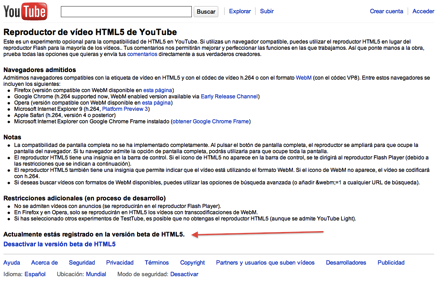
Vamos a www.youtube.com/html5 y activamos la versión beta de HTML5
Segunda opción:
Instalamos ClickToFlash un programa que se fusiona perfectamente con Safari y lo que hace es evitar que nuestro navegador cargue el contenido Flash de cualquier web que visitemos, y en el caso de Youtube nos permite cargar el reproductor H.264.

Ahora les dejo un video de Ridley Scott, uno de mis directores favoritos que ha dirigido películas cómo Blade Runner, Black Hawk Down o aquel famoso anuncio de Apple que estrenaron en la SuperBowl de 1984.

06 julio, 2010
31 mayo, 2010
Readability

Es una herramienta que elimina el desorden de algunas Webs y nos permite leer sin ninguna distracción el contenido de éstas. Funciona en la mayoría de los navegadores y nos permite imprimir en PDF y enviar el contenido de lo que de verdad importa por correo, sin necesidad de que perdamos tiempo en limpiar el contenido basura y publicidad que abunda en internet.

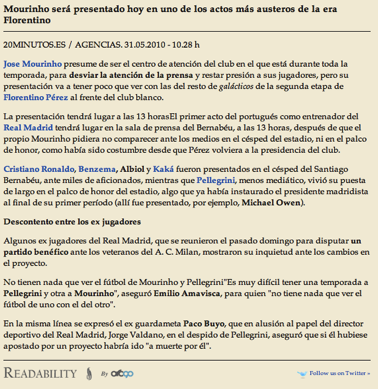
Aquí muestro un claro ejemplo de cómo funciona, primero al ver la noticia con publicidad por todos lados y enlaces a otras noticias puede distraernos y hacer que perdamos tiempo, lo que hace Readability es eliminar todo ese contenido y nos muestra de manera limpia y clara la noticia.
22 mayo, 2010
Dock a la izquierda
Si tienes un Macbook o un MacBook Pro, debes probar a trabajar con el Dock a la izquierda o a la derecha de tu pantalla y con la opción de ocultar y mostrar el Dock automáticamente, pero ¿por qué? Porque al tener una pantalla en formato panorámico, el tamaño vertical de la pantalla es muy pequeño y de esta manera, aprovechamos mejor nuestra pantalla maximizando las ventanas de nuestras aplicaciones.
Claro que también puedes dejar el Dock abajo y que se esconda automáticamente, pero el problema de esta opción es que cuando estás con el cursor en la parte inferior de tu pantalla, al llegar cerca del borde sube el Dock y estorba.
Es algo raro al principio ya que todos estamos acostumbrados a ver siempre el Dock en la posición inferior de la pantalla, pero te recomiendo que pruebes el Dock en un lado de la pantalla.

21 mayo, 2010
Steam para mac
Steam, la mayor plataforma de juegos del mundo, ya está disponible para el Mac. Con una amplia biblioteca de títulos tanto clásicos como nuevos, de la talla de Civilization IV, Football Manager 2010 y Braid, Steam te ofrece los juegos que más te gustan y una comunidad global de «jugones» con los que pasarlo en grande. Para celebrar el lanzamiento, puedes descargarte gratis el aclamado juego Portal hasta el 24 de mayo.

11 abril, 2010
Juegos para Mac

Para algunos switcher lo peor es no tener esa gran variedad de juegos que existe en la plataforma PC, pero poco a poco esas cosas van cambiando, por ejemplo el caso de Ubisoft, que lanzará próximamente juegos para Mac. Y Steam, una plataforma de videojuegos desarrollada por Valve corporation tendrá todos sus juegos para Mac, pero mientras todas estas buenas noticias se hagan realidad podemos jugar en nuestros Mac.
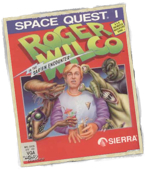
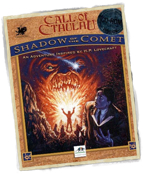
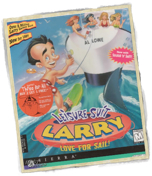
Abandonware es un término que procede de las palabras inglesas “abandoned” y “software”. Son aquellos programas y videojuegos en los que las empresas dueñas del material informático no invierten en la protección del mismo mediante derechos de autor o Copyright. Esta web se ha encargado de recopilar una larga lista de juegos famosos y compilarlos para que funcionen en Mac, la descarga es gratuita, pero tus donaciones contribuirán a que sigan adelante con este proyecto.
Aquí les dejo unas cuantas portadas de los videojuegos que tienen y que yo jugué, que disfrutéis…












01 abril, 2010
Dropbox en tu Mac
 Una aplicación imprescindible en un tu ordenador. Es una aplicación que te permite sincronizar tus documentos con la nube de internet y está disponible para Mac, Linux y Windows.
En realidad es una aplicación que tiene infinitas posibilidades de uso. Básicamente Dropbox te da un espacio de 2 GB de almacenamiento en sus servidores y crea una carpeta en tus documentos llamada Dropbox, donde todos los archivos que estén copiados allí estarán sincronizados con el servidor. Además puedes tener instalado Dropbox en varios ordenadores ligados a una misma cuenta y trabajar con los mismos documentos.
Ventajas de tener Dropbox:
- Siempre tienes una copia de seguridad de tus documentos más importantes.
- Trabajar con los mismos documentos desde diferentes ordenadores.
- Compartir archivos con otras personas.
- Guarda varias versiones de los archivos alojados (Estilo Time Machine).
- Está perfectamente integrada en un Mac.
Ejemplos de uso:
- Puedes compartir archivos de gran tamaño alojados en tu carpeta pública con las personas que tú quieras, sólo tienes que compartir el link.
- Puedes alojar una pequeña web en tu carpeta pública, por ejemplo crear una galería de fotos de una fiesta con iWeb y compartirla con tus amigos. EJEMPLO.
- Algo menos normal pero tampoco tan descabellado como descargarte un torrent en el Mac de tu casa pero desde tu trabajo, sólo tienes que configurar un par de carpetas y tener instalado Dropbox en los dos ordenadores y no importa que el del trabajo sea un PC porque esta aplicación es multiplataforma.
- Sincronizar iCal y tu agenda entre varios Mac, tan fácil como copiar /Users/Library/Aplication\ Support/AddressBook y /Users/Library/Calendars a la carpeta Dropbox y crear un enlace simbólico de dichas carpetas en sus direcciones originales.
Dropbox también permite comprar más espacio de almacenamiento, para darte de alta en Dropbox. <-----
17 marzo, 2010
Seguridad al más alto nivel en tu USB
Uno de los temas que más me preocupa es la seguridad. Imagínense que tienen documentos importantes, imágenes o la fórmula de la Coca-Cola en un Pen drive y lo perdéis, sobre todo si esa información tan preciada cae en manos malvadas y sin escrúpulos. Hoy les voy a enseñar cómo estar un paso por delante en temas de seguridad.
A veces no nos damos cuenta de la gran variedad de utilidades que trae Mac OS X. Sólo tenemos que echar un vistazo a la carpeta de utilidades y leernos las ayudas.
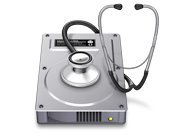 Utilidad de discos: Para muchos será la primera vez que la vean. Pero es una de las herramientas que más utilizo en mi Mac. Es capaz de reparar nuestro rígido, verificar y reparar permisos y crear imágenes de disco. Estas últimas existen en una gran variedad, por ejemplo .ISO .DMG .SPARSEIMAGE .NRG .DAA
 Una definición simple de una imagen de disco es: un archivo donde se guarda una copia exacta de un sistema de ficheros.
¿Cómo utilizar Utilidad de discos para la seguridad de nuestros archivos?
Básicamente vamos a crear una imagen de disco dinámica encriptada bajo un sistema AES de 128 bits y con un formato de archivos Mac OS Plus con registro. Y la guardaremos en nuestro Pen drive, de esta forma podremos transportar nuestra información de forma segura.
Vamos a Utilidades>Utilidad de discos>Archivo>Nueva imagen de disco vacía

Pasos a seguir:
- Guardar como: Un nombre cualquiera que no haga referencia a nada de lo que vayamos a guardar dentro de la imagen, este nombre es el que va aparecer en el Finder y será visible en cualquier ordenador en que insertemos nuestro Pen drive.
- Nombre: El que nos va a mostrar cuando el Finder monte la imagen, en este caso TOP SECRET.
- Tamaño: Esta es una decisión más personal, yo soy partidario de usar la totalidad del Pen drive, ejemplo si tienen un Pen drive de 2 GB le daría un tamaño de 1,9 GB. Recuerden que el formato de la imagen es dinámica, irá creciendo a medida que copiemos archivos en ella.
- Formato: Mac OS Plus (con registro) lo que significa que el sistema operativo mantiene un registro continuo de los cambios realizados en los archivos del volumen.
- Encriptación AES de 128 bits: Podríamos elegir la de 256 bits, pero tardaría más en desencriptar nuestra imagen y para que alguien sea capaz de desencriptar nuestra imagen a 128 bits, tendría que poner a trabajar un súper ordenador durante varios meses para conseguirlo.
- Particiones: Disco rígido, es el tratamiento que le va a dar el Finder a nuestra imagen.
- Formato de la imagen: Dinámica, va creciendo a medida que copiemos archivos en ella, de esta manera no tenemos ocupado todo el Pen drive y lo podemos utilizar para compartir archivos entre ordenadores PC y Mac.
Recuerde que puede tener su Pen drive formateado en FAT 32 y tener la .SPARSEIMAGE dentro de tu USB.
Otra utilidad es crear una imagen sin encriptar, con formato de lectura y escritura, y tamaño de un DVD e ir copiando ficheros importantes como imágenes descargadas desde su cámara de fotos y cuando se llene grabarla directamente a un DVD. De esta manera puede hacer copias de seguridad de lo que quiera, con un sistema simple que le avisa cuando tiene la capacidad de un DVD para grabar.
16 marzo, 2010
The Third & The Seventh Arts
The Third & The Seventh from Alex Roman on Vimeo.
Por favor, vedlo en pantalla completa. Si queréis saber qué edificios salen en el video, visitad su web
14 marzo, 2010
MacJournal y Blogger
 MacJournal es una de esas aplicaciones que llegó a mis manos sin querer. El caso es que le di una oportunidad porque en realidad no sabía en qué sitio podría encajar, entre el Pages y OpenOffice, ¿para que quería otro editor de texto? Pero esta vez hice algo que casi nadie hace, me leí primero el manual, sí, esto es un hábito que debemos tener en cuenta siempre, pero la mayoría de las personas lo olvida.
 Mi sorpresa es que lo puedes utilizar como editor de tu blog. Puedes escribir tus entradas sin estar conectado a internet y en el momento que te conectes subirlas a tu blog desde la misma aplicación. Lo que más me gustó es que también puedes insertar imágenes, añadir tags y anotaciones.
Lo único a tener en cuenta es saber que cuando editas una entrada en Blogger y subes una imagen, ésta se sube a tu cuenta de Picasa, otro servicio más de Google. Entonces para poder configurar el servidor del blog para que suba tus imágenes a Bloggger, tienes que añadir el servidor de imágenes de Picasa y elegir el álbum de tu blog.

Puedes descargarte la aplicación para probarla 15 días, cuesta unos 39,95 $, vale la pena comprarla.
Espero que me de más constancia y publique más entradas en el blog, que últimamente lo tenía muy abandonado. Un saludo. Por cierto, estrenamos nuevo color de fondo.
13 marzo, 2010
Desinstalar un programa en Mac.
Siempre he sido un maniático con los programas que instalo en mi Mac y sobre todo desinstalo. La verdad es que cuando usas Mac OS X, tienes mucho más tiempo para disfrutar de la experiencia que te da usar un ordenador, se potencia tu creatividad, productividad y velocidad de trabajo. Y sí, me refiero a que no tienes que ser un técnico en mantenimiento de sistemas informáticos para que tu herramienta de trabajo se mantenga estable por más de seis meses, con un Mac no te va a pasar. Pero no todo es de color de rosas…
Ya sabemos que instalar una aplicación es tan fácil como arrastrar el icono que aparece en el contenedor *.dmg o *.zip que te descargas de internet a la carpeta de tus aplicaciones. Y para desinstalar. arrastramos el icono a la papelera. Pero siempre quedan rastros, como logs y carpetas que crea el sistema. Para eliminar la mayor parte de la información que deja una aplicación en nuestro Mac necesitamos la ayuda de programas especializados en esta tarea, como:

Pero si eres un maniático como yo y quieres eliminar absolutamente todo, tenemos que:
- Ir al Finder.
- En la ventana de buscar escribimos el nombre de la aplicación.
- A la derecha de guardar hacemos click en el botón + y agregamos las opciones de archivos del sistema y están incluidos.
- Borrar los archivos que estén en la caché y los de preferencias del sistema, si es que los hay.
12 marzo, 2010
Verdadero arte en la Moleskine
Todo lo que se puede hacer en una Moleskine, además de ser tu base de datos inseparable, nunca pierde datos, ni tiene errores de lectura, también puede ser tu gran compañera en momentos de creatividad.
Verdaderas obras de arte:


Contraseña del Firmware
Después de mucho tiempo sin escribir (he estado muy ocupado, vale, no tengo excusas…), pensé que esta entrada les será muy interesante. Si después de haber hecho una inversión es sus preciados Mac tienen miedo de que los amigos de lo ajeno se fijen en sus reliquias, por lo menos que les sea inútil y no lo puedan utilizar nunca.
Primero: Tener una buena contraseña.
Una buena contraseña es aquella que lleva letras (mayúsculas y minúsculas), números y signos de puntuación, de más de 12 caracteres y que no esté compuesta por palabras que salen en el diccionario, tu nombre, apellidos, fechas, el nombre de tu novi@ o el de tu perro.
Como siempre, parece que los de Apple piensan en todo y hace poco leí en un post de applesfera como hacer contraseñas seguras con la utilidad de Acceso a Llaveros. Lo primero que tenemos que hacer es acceder a la aplicación que se encarga de almacenar todas las claves que solemos usar en nuestro Mac (si queremos).
Archivo>Nuevo ítem de contraseña

Haces clic en el botón Llave situado en el campo Contraseña.

Y utilizas el asistente de contraseña para crear una de calidad que solo tú recuerdes, además esta contraseña del firmware no se utiliza a menudo, por eso te recomiendo que la escribas y la guardes bajo llave ;)
En la siguiente lista se describen las funciones que se consiguen al activar dicha contraseña:
- Impide usar la tecla "C" para arrancar desde un disco óptico.
- Impide usar la tecla "D" para arrancar desde el volumen de diagnóstico del DVD de instalación.
- Impide usar la tecla "N" para arrancar desde un servidor NetBoot.
- Impide usar la tecla "T" para arrancar en Modalidad de disco de destino (en los ordenadores que ofrecen esa característica).
- Impide arrancar en modo verboso al pulsar la combinación de teclas Comando-V durante el arranque.
- Impide arrancar en modo de un solo usuario al pulsar la combinación de teclas Comando-S durante el arranque.
- Impide restablecer la RAM de parámetros (PRAM) al pulsar la combinación de teclas Comando-Opción-P-R durante el arranque.
- Solicita la contraseña para introducir comandos tras iniciar en Open Firmware (para iniciar en esa utilidad, pulsa la combinación de teclas Comando-Opción-O-F durante el arranque).
- Impide arrancar en el modo de inicio seguro al pulsar la tecla Mayúsculas durante el arranque.
- Solicita la contraseña para usar el gestor de arranque, al que se accede pulsando la tecla Opción durante el arranque (ver más abajo).
- Para Mac OS X v10.5.x, arranca desde el DVD de instalación de Leopard y selecciona Utilidad Contraseña Firmware en el menú Utilidades; a continuación, dirígete al paso 5.
- Abre la aplicación Open Firmware Password.
Para activar LA CONTRASEÑA DEFINITIVA tienes que reiniciar tu Mac desde el DVD de instalación de Snow Leopard y seleccionas el menú de Utilidades > Utilidad Contraseña Firmware

Recuerda que si pierdes esta contraseña no lo vas a poder arreglar. Actúa con PRECAUCIÓN!!
No dejes de leer este post de Apple.
27 noviembre, 2009
Cómo hacer una copia de seguridad en un Mac
Después de leer en Webs y escuchar en algunos podcasts lo importante que son las copias de seguridad, me decidí a cambiar mi manera de hacer copias de seguridad, explico lo que venía haciendo desde hace un tiempo:
- Un disco duro particionado de la siguiente manera:

Con esto lo que conseguimos es tener nuestros archivos importantes como: documentos, fotos y música separados de donde se encuentra el sistema operativo, cosa que es muy importante si usas Windows y su necesidad inminente de ser formateado cada cierto tiempo, sin hablar de los virus y otras cosas.
El problema es que limitamos la capacidad de almacenamiento de datos a la mitad, así que decidí cambiar mi precaria forma de guardar archivos importantes en mi ordenador comprando un disco duro portátil WD My Passport Essential de 320GB

Lo primero ¿Qué programa utilizo para hacer una copia de seguridad?
Existen varias opciones:
- Time Machine: la más fácil y recomendada si eres de las personas que le gusta la simplicidad y no tienes tiempo de preocuparte del porqué de las cosas pero quieres tener una copia de seguridad de tu sistema. Lo que hace Time Machine es copiar todo tu disco al disco externo y si algún día sucede lo peor, con el DVD de instalación de Snow Leopard puedes recuperar todo lo que tenías en tu sistema antes de la catástrofe.
- Carbon Copy Cloner: un programa que en su versión gratuita te permite hacer una copia exacta de tu disco, que además puedes usarlo como disco de arranque para iniciar tu Mac. Bueno no solo de tu disco entero, también puedes hacer copias de carpetas por ejemplo de tus documentos o de la carpeta de imágenes, etc…
- A mano o a lo Chuck Norris: en esta opción eres tú el que eliges qué copiar y qué no copiar, aunque suene difícil es para mí, la mejor de todas y la única que en realidad sabes lo que estas haciendo, decidiendo lo que quieres salvar en una copia de seguridad y qué no. Guía para hacer una copia de seguridad a mano de Applesfera.
Aunque hasta ahora ya tiene toda la pinta de que es una cosa fácil y que cualquiera lo puede hacer, no es así.
En mi caso, además de querer hacer una copia de seguridad también quiero usar el disco para guardar otras cosas y poder llevarlo a donde quiera y grabar "cosas" de otros ordenadores… pero como uso un Mac tengo que prevenir estos detalles.
El disco en cuestión viene formateado en NTFS, que es el sistema de archivos nativo de Windows, y no funciona en un Mac, cosa que tiene dos soluciones: o te compras el mismo disco para Mac (que ya viene formateado en HFS +) o hacerlo a mano con Utilidad de Discos y solo tardaremos 5 minutos y nos ahorramos 10 €.
Y lo particionamos de la siguiente manera:

Ahora me explico el porqué de todo esto que parece un coñazo.
Con CCC Boot (del tamaño de nuestro disco principal) hacemos una copia de seguridad desde la que pueda arrancar nuestro Mac, de esta forma si sucede lo peor podemos volcar el contenido de esa partición al disco interno y tener todo como estaba en el último backup.
En Almacén guardamos lo que queramos, por ejemplo películas, música, documentos, etc… y yo en mi paranoia hice una copia de seguridad de todas mis aplicaciones y archivos de preferencia del sistema.
Y finalmente la partición Intercambio la utilizamos para conectarla a ordenadores con windows, de esta manera siempre podemos usar nuestro disco duro portátil con cualquier ordenador e "intercambiar" archivos.
Espero que les sea útil, un saludo y hasta el próximo post.
26 noviembre, 2009
Sennheiser HD 218
No hago más que hacer post de mis compras y si sigo así voy a necesitar un patrocinador. Hoy después de mucho tiempo me he decidido a volver a escribir otra vez en el blog que lo tengo bastante abandonado.

No es algo que me hiciera mucha falta, pero estaba cansado de la excesiva limpieza de mi conducto auditivo para poder llevar los Sennheiser CX 300-II Precision y mucha limpieza seguro que no es bueno porque esas máquinas necesitan lubricación. Bueno, el caso es que después de una breve y rápida búsqueda por Internet encontré estos cascos (Sennheiser HD 218) que son pequeños, cómodos y potentes, los puedes usar con el iPod o con el Mac y lo mejor es que sólo llevan el cable de un lado. Los recomiendo.
Suscribirse a:
Entradas (Atom)